Montages-Kits/Configurer son TX UV5R avec le logiciel
Chirp pour Windows 10
0 - Le câble de programmation :
1 - télécharger CHIRP :
http://chirp.danplanet.com/projects/chirp/wiki/Download
2 - Paramétrage :
Une fois installé
il vous faut paramétrer CHIRP.
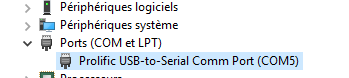
- La première chose à vérifier c'est
le numéro du port COM utilisé (détecté)
Pour ce faire, brancher le câble sur le port USB de votre ordinateur (même
s'il n'est pas relié au TX) aller, par exemple, dans l'explorateur de
fichier, sélectionner "Ce PC", puis "Propriété système" et enfin
"Gestionnaire de fichiers"
-
Brancher votre
TX, bien qu'apparaissant dans le "Gestionnaire de fichier", il se peut
que votre TX ne soit pas détecté car il vous faut "Mettre à jour le pilote"
via le menu contextuel (clic droit), puis faire le choix "Rechercher un
pilote sur mon ordinateur", il vous en propose 3 !
Pour ma part, c'est le troisième qui a fonctionné !
-
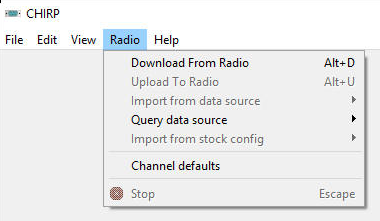
Lancer CHIRP,
puis, dans le menu, sélectionner "Radio" et " Download From Radio", et
enfin 2 fois"OK"
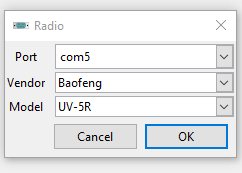
La led du TX clignote pendant le transfert, c'est tout bon !
-
Récupération du
paramétrage des fréquences relais (par FR5EC) :
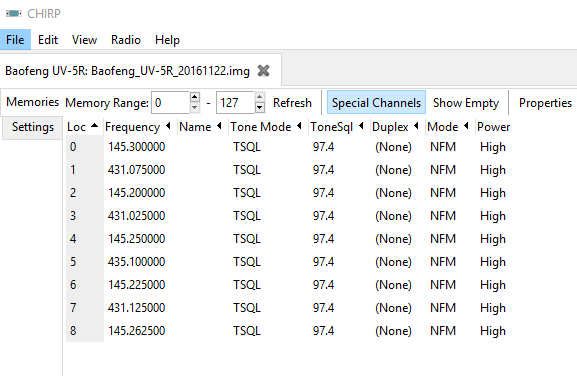
Il vous suffit de récupérer le fichier
en cliquant sur ce
lien et de l'enregistrer sous "Documents". Dans le menu de CHIRP,
cliquez sur "File" puis "Open" pour charger la configuraton, vous aurez
à l'écran :
-
Dernière étape, au
menu "Radio", puis "Upload to Radio" et c'est fini...
je vous souhaite
un bon trafic !
73 FR5EC
|

